Задумывались ли вы когда-нибудь, как сохранить все важные моменты, происходящие вокруг вашего автомобиля? Ведь 8 из 10 водителей считают видеорегистратор необходимым аксессуаром. Видеорегистратор с жестким диском (HDD) – это отличный способ расширить память устройства и обеспечить долгосрочную запись видео. В этой статье я расскажу, как выбрать подходящий видеорегистратор с HDD, какой жесткий диск подойдет и как правильно его настроить.
Преимущества видеорегистратора с HDD ‒ почему стоит выбрать такой вариант
Я долго раздумывал, какой видеорегистратор выбрать, и остановился на модели с HDD. Почему? Да потому что это удобно! Во-первых, большой объем памяти. Больше не нужно постоянно вынимать карту памяти и переносить записи на компьютер. Во-вторых, надежность. HDD более устойчивы к перезаписи, чем карты памяти. В-третьих, стоимость. За ту же цену, что и видеорегистратор с поддержкой карт памяти, можно получить гораздо больший объем хранения.
Использование не рекомендованных жестких дисков может привести к сбоям в работе регистратора, а это, согласитесь, неприятно.
Типы видеорегистраторов с HDD ‒ обзор моделей и их особенностей
На рынке сейчас представлено множество видеорегистраторов с HDD. Я выделяю три основных типа:
- Портативные видеорегистраторы с HDD: Компактные устройства, которые легко крепятся на лобовое стекло. Идеальны для тех, кто хочет иметь под рукой надежный видеорегистратор.
- Двухканальные видеорегистраторы с HDD: Записывают видео одновременно с передней и задней камеры. Обеспечивают более полную картину происходящего.
- Многоканальные видеорегистраторы с HDD: Поддерживают подключение нескольких камер, что позволяет записывать видео со всех сторон автомобиля.
Выбор зависит от ваших потребностей и бюджета. Я, например, выбрал двухканальный, чтобы быть уверенным, что все происходящее будет зафиксировано.
Выбор внешнего жесткого диска для видеорегистратора ‒ характеристики и параметры
Выбор жесткого диска для видеорегистратора – это ответственный шаг. Неправильно подобранный диск может привести к сбоям в работе устройства и потере данных. Вот на что стоит обратить внимание:
1. Объем памяти: Зависит от необходимого времени записи и разрешения видео. Для Full HD видео я рекомендую выбирать диски объемом от 1 ТБ.
2. Форм-фактор: 3.5 дюйма – стандартный размер для настольных компьютеров, 2.5 дюйма – для ноутбуков. Для видеорегистраторов чаще всего используются диски формата 3.5 дюйма.
3. Скорость вращения шпинделя: 5400 об/мин – для экономии энергии, 7200 об/мин – для более быстрой записи. Я выбрал 7200 об/мин, чтобы не упустить ни одного кадра.
4. Интерфейс: SATA – самый распространенный интерфейс для подключения жестких дисков к видеорегистраторам.
5. Надежность: Выбирайте диски, предназначенные для систем видеонаблюдения (Surveillance HDD). Они более устойчивы к вибрациям и перегрузкам.
6. Кэш-память: Чем больше кэш-память, тем быстрее диск обрабатывает данные.
7. Производитель: Western Digital, Seagate, Toshiba – проверенные производители жестких дисков.
Таблица: Характеристики HDD для видеорегистраторов
| Характеристика | Оптимальное значение |
| ——————— | ——————— |
| Объем памяти | 1-8 ТБ |
| Форм-фактор | 3.5 дюйма |
| Скорость вращения | 7200 об/мин |
| Интерфейс | SATA |
| Кэш-память | 64-256 МБ |
| Тип диска | Surveillance HDD |
| Среднее время наработки | 1 млн. часов |
Совместимость видеорегистратора и HDD ─ на что обратить внимание
Перед покупкой жесткого диска убедитесь, что он совместим с вашим видеорегистратором. Обратите внимание на следующие моменты:
- Поддерживаемый объем: В технических характеристиках видеорегистратора указан максимальный объем жесткого диска, который он поддерживает.
- Интерфейс: Убедитесь, что интерфейс жесткого диска (SATA) соответствует интерфейсу видеорегистратора.
- Питание: Жесткий диск должен получать достаточно питания от видеорегистратора.
Если вы сомневаетесь, лучше проконсультироваться со специалистом.
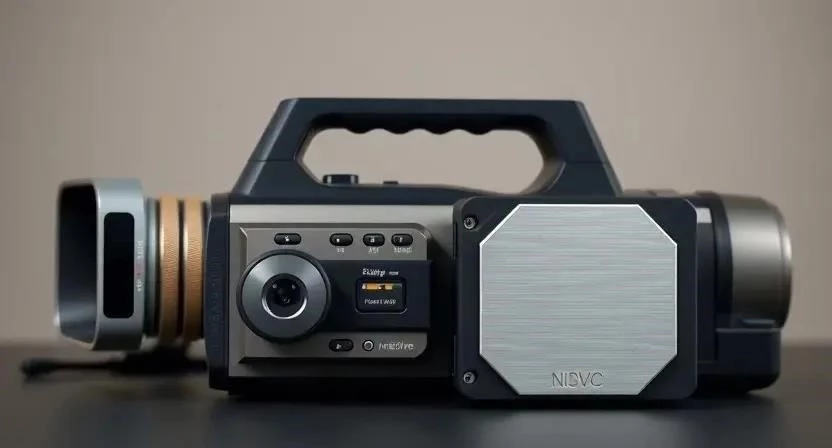
Подключение внешнего жесткого диска к видеорегистратору ─ пошаговая инструкция
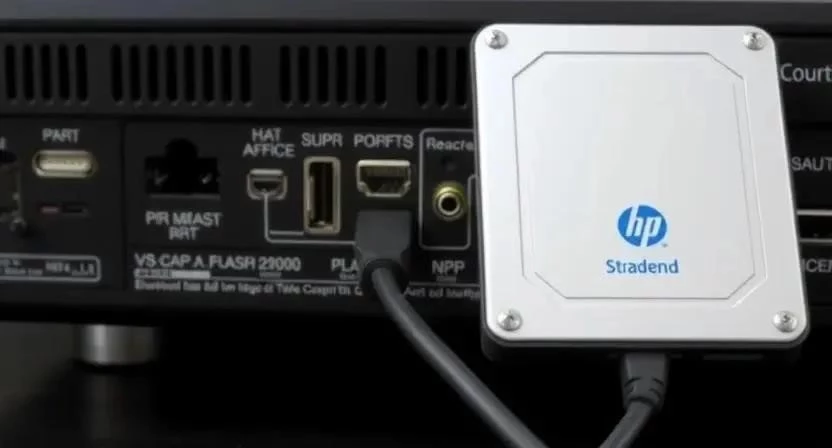
Подключить жесткий диск к видеорегистратору довольно просто. Вот пошаговая инструкция:
1. Выключите видеорегистратор.
2. Откройте крышку отсека для жесткого диска.
3. Подключите жесткий диск к разъему SATA.
4. Закройте крышку отсека.
5. Включите видеорегистратор.
6. Следуйте инструкциям на экране для форматирования жесткого диска.
Не забудьте проверить, правильно ли подключен шлейф SATA.
Форматирование жесткого диска для видеорегистратора ─ подготовка к работе
После подключения жесткого диска его необходимо отформатировать. Форматирование – это процесс подготовки диска к записи данных.
1. Включите видеорегистратор.
2. Перейдите в меню настроек.
3. Найдите раздел «Форматирование жесткого диска».
4. Выберите тип форматирования (быстрое или полное). Я рекомендую выбирать полное форматирование для более надежной работы.
5. Нажмите кнопку «Форматировать».
Во время форматирования все данные на диске будут удалены.
Настройка видеорегистратора для записи на HDD ─ оптимальные параметры
После форматирования жесткого диска необходимо настроить видеорегистратор для записи на HDD.
1. Перейдите в меню настроек.
2. Найдите раздел «Запись видео».
3. Выберите жесткий диск в качестве места хранения данных.
4. Настройте параметры записи: разрешение, частоту кадров, качество видео.
5. Настройте параметры обнаружения движения.
6. Настройте параметры циклической записи.
Я выбрал высокое разрешение и качество видео, чтобы не упустить ни одной детали.
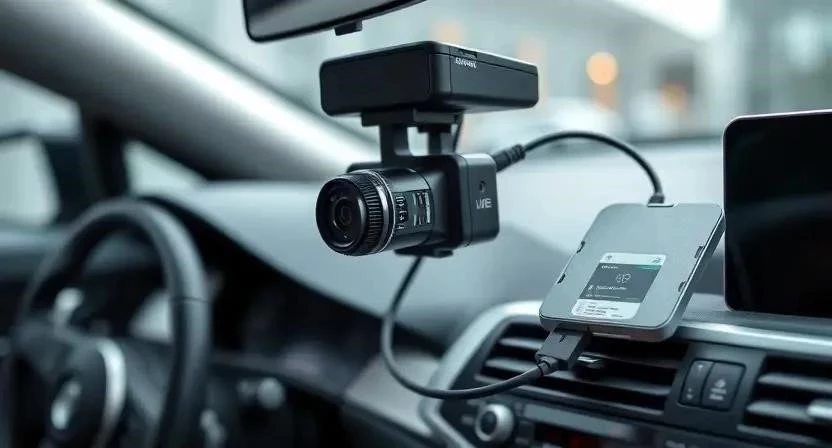
Рекомендации по эксплуатации и обслуживанию ‒ продлеваем срок службы
Чтобы видеорегистратор с HDD служил вам долго и надежно, следуйте этим рекомендациям:
- Регулярно проверяйте состояние жесткого диска.
- Не подвергайте видеорегистратор воздействию высоких температур и влажности.
- Не роняйте видеорегистратор.
- Регулярно обновляйте прошивку видеорегистратора.
- Используйте качественный жесткий диск, предназначенный для систем видеонаблюдения.
Таблица: Советы по эксплуатации видеорегистратора с HDD
| Совет | Описание |
| ———————————- | ——————————————————————— |
| Регулярная проверка диска | Проверяйте SMART-статус диска на наличие ошибок. |
| Оптимальная температура | Избегайте перегрева и переохлаждения устройства. |
| Защита от ударов | Надежно фиксируйте видеорегистратор в автомобиле. |
| Обновление прошивки | Устанавливайте последние версии прошивки для улучшения работы. |
| Использование качественного HDD | Выбирайте диски Surveillance HDD от известных производителей. |
| Резервное копирование данных | Периодически создавайте резервные копии важных видеозаписей. |
| Правильное отключение питания | Отключайте питание видеорегистратора правильно, чтобы избежать сбоев. |
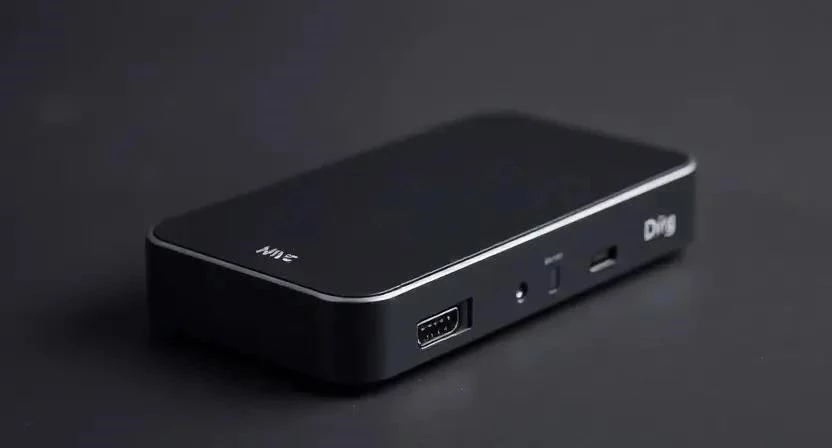
Возможные проблемы и их решения ‒ устраняем неполадки
Иногда при работе с видеорегистратором с HDD могут возникать проблемы. Вот некоторые из них и способы их решения:
- Видеорегистратор не видит жесткий диск: Проверьте подключение кабелей, убедитесь, что диск совместим с видеорегистратором, попробуйте переустановить прошивку.
- Жесткий диск издает странные звуки: Возможно, диск поврежден. Замените его.
- Видеорегистратор зависает: Перезагрузите устройство, проверьте наличие ошибок на жестком диске, попробуйте переустановить прошивку.
- Видеозаписи не сохраняются: Проверьте, достаточно ли места на жестком диске, убедитесь, что запись включена.
Таблица: Мифы и правда о видеорегистраторах с HDD
| Миф | Правда |
| ———————————- | ——————————————————————— |
| HDD быстрее SSD | SSD быстрее HDD, но для постоянной записи лучше HDD. |
| HDD надежнее SSD | HDD более устойчивы к перезаписи, но SSD более устойчивы к ударам. |
| Любой HDD подойдет для видеорегистратора | Необходимо использовать HDD Surveillance HDD. |
| Большой объем HDD всегда лучше | Объем должен соответствовать потребностям и поддерживаться регистратором. |
| Форматирование HDD не обязательно | Форматирование необходимо для правильной работы видеорегистратора. |
Обзор популярных моделей видеорегистраторов с HDD
Я изучил рынок и выделил несколько популярных моделей видеорегистраторов с HDD:
- BlackVue DR900X-2CH: Высокое качество видео, удобный интерфейс, надежность.
- Thinkware Q800 Pro: Отличное качество видео, расширенные функции, доступная цена.
- Viofo A129 Pro Duo: Хорошее качество видео, компактный размер, простота установки.
- CarCam DVR-HD200: Бюджетный вариант, хорошее качество видео, простота использования.
- Xiaomi 70mai Dash Cam Pro Plus: Высокое качество видео, удобный интерфейс, доступная цена.
FAQ ─ ответы на часто задаваемые вопросы
Вопрос: Какой объем жесткого диска выбрать для видеорегистратора?
Ответ: Зависит от необходимого времени записи и разрешения видео. Для Full HD видео я рекомендую выбирать диски объемом от 1 ТБ.
Вопрос: Какой тип жесткого диска лучше выбрать?
Ответ: Выбирайте диски, предназначенные для систем видеонаблюдения (Surveillance HDD).
Вопрос: Как правильно подключить жесткий диск к видеорегистратору?
Ответ: Выключите видеорегистратор, откройте крышку отсека для жесткого диска, подключите диск к разъему SATA, закройте крышку отсека, включите видеорегистратор и отформатируйте диск.
Вопрос: Что делать, если видеорегистратор не видит жесткий диск?
Ответ: Проверьте подключение кабелей, убедитесь, что диск совместим с видеорегистратором, попробуйте переустановить прошивку.
Вопрос: Как продлить срок службы видеорегистратора с HDD?
Ответ: Регулярно проверяйте состояние жесткого диска, не подвергайте видеорегистратор воздействию высоких температур и влажности, не роняйте его, регулярно обновляйте прошивку.
Вопрос: Можно ли использовать SSD вместо HDD в видеорегистраторе?
Ответ: Для постоянной записи (24/7) SSD не подходит, так как он быстро изнашивается. Используйте только специализированные HDD-диски Surveillance-класса.
Вопрос: Как часто нужно форматировать жесткий диск?
Ответ: Форматировать жесткий диск нужно только при необходимости, например, при появлении ошибок или перед установкой нового диска.