Слышали ли вы когда-нибудь про «видеокарту в x1» и думали, что это странная идея? На первый взгляд это действительно похоже на компромисс: маленький слот, маленький пропускной канал, и при этом разговор о видеокарте — устройстве, которое традиционно требует много шины. На деле всё не так однозначно. В этой статье я объясню, что такое видеокарта pci e 1x, какие задачи для него подходят, как подключать карты и какие ограничения ждать в реальной жизни. Читайте дальше, если хотите понять, стоит ли вам пладировать подобное решение или лучше сразу смотреть в сторону x16.

Что такое PCIe x1 и в чём его ограничения
PCIe — это набор линий, по которым обмен данными идёт между платой и устройствами. Индекс x1 означает: одна линия в обоих направлениях. Чем больше линий, тем выше теоретическая скорость. Но важнее не столько сами цифры, сколько понимание, как это сказывается на графике и видеовыводе.
Чтобы не спорить с единицами измерения, вот ориентировочные цифры пропускной способности по поколениям PCIe: поколение 1 — примерно 250 МБ/с на линию, поколение 2 — 500 МБ/с, поколение 3 — около 985 МБ/с, поколение 4 — порядка 1969 МБ/с. Это скорость в одну сторону; реальная производительность приложения зависит от множества факторов, но цифры дают представление, насколько узок x1 по сравнению с x16.
Важно: узкая шина сама по себе не делает видеокарту «медленной» во всех задачах. Для вывода рабочего стола, аппаратного декодирования видео или ускорения 2D-рендеринга потребности в шине невелики. Зато в современных играх и при передаче больших массивов данных между CPU и GPU узкая шина быстро даст о себе знать.
Типичные сценарии, где x1 ощущается особенно остро
Игры с большим потоком текстур и частой загрузкой данных с оперативной памяти на видеопамять — первое, что приходит на ум. В таких ситуациях видеокарта ждёт данных, и ограничение шины превращается в тормоз.
Ещё пример: вычисленные задачи, которым требуется обмен большими буферами между ядром и GPU. В серверных и научных расчётах x1 будет узким местом.
Какие видеокарты бывают для PCIe x1
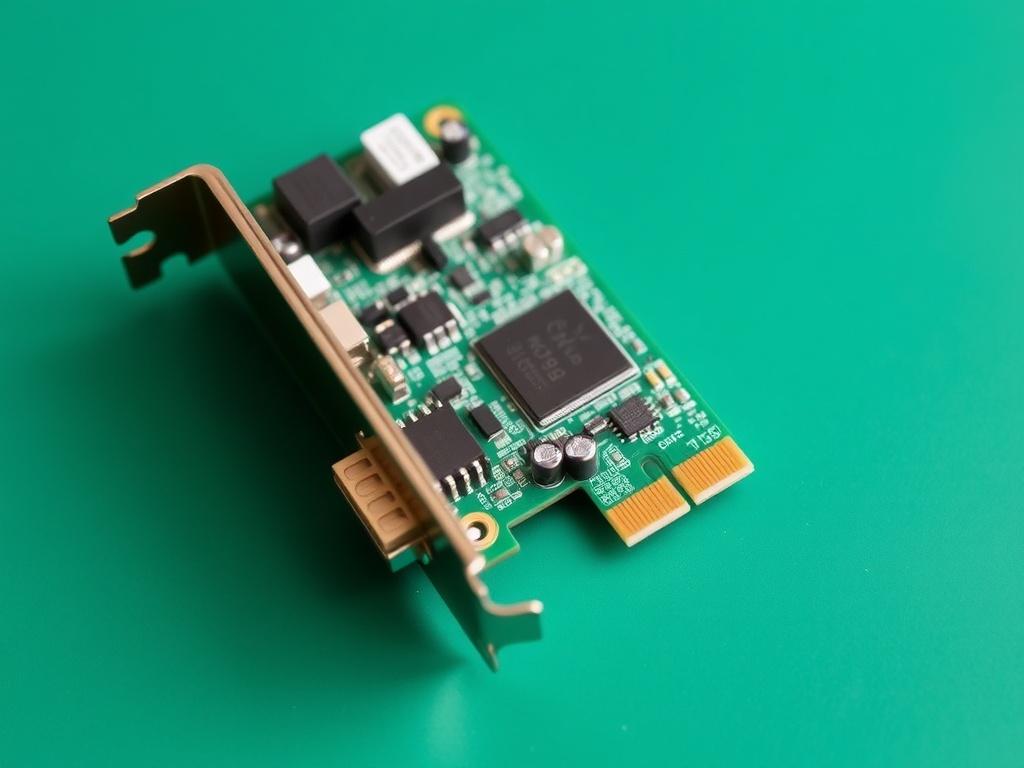
Существуют физические карты, действительно рассчитанные на установку в слот x1. Обычно это низкопрофильные модели: карты с пассивным охлаждением или маленьким вентилятором, рассчитанные на офисные ПК или медиаплееры. Они решают задачи декодирования видео, вывода дополнительных мониторов и базового 2D/3D ускорения.
Помимо «родных» x1-карт, есть два распространённых варианта адаптации: механические и электронные переходники, позволяющие вставить полноразмерную x16-карту в x1-порт, и наоборот. Важно помнить, что механический переходник не добавляет линий. Если электроника соединяет x16-карту с одной линией, физический размер разъёма не изменит пропускную способность.
Также встречаются USB- и Thunderbolt-решения для внешних видеокарт. Они не относятся к PCIe x1 напрямую, но иногда подойдут как альтернатива в компактных системах, где x16 отсутствует.
Что чаще всего устанавливают в x1
Чаще всего в x1 встречаются карты для: аппаратного декодирования/кодирования видео, дополнительного вывода для офисных машин, задач видеостриминга и базовых графических интерфейсов. Это дешёвые, экономичные решения без внешнего питания и с низким энергопотреблением.
Если ваша цель — ускорить рендер в современных играх, x1 — редкий выбор. Для мультимедиа и нескольких экранов он подходит лучше, чем кажется.
Как подключить обычную видеокарту к PCIe x1: варианты и риски
Есть несколько практичных способов разместить карту в системе с только x1-слотами. Кратко перечислю, затем разберём плюсы и минусы.
- Использовать natively x1 видеокарту (низкопрофильные модели).
- Применить адаптер «x1 → x16» или физический переходник с удлинителем (riser).
- Внешний корпус для видеокарты через USB/Thunderbolt, если доступен такой интерфейс.
Каждый вариант имеет свои ограничения. Адаптеры и riser позволят установить мощную плату физически, но электрически она останется привязана к одной линии. Отдельно нужно позаботиться о питании: многие современные GPU требуют 6/8-пиновые разъёмы, которых в x1-слоте нет. Такие карты нельзя питать только через материнскую плату.
| Вариант | Плюсы | Минусы |
| Родная x1-карта | Проста в установке, не требует дополнительного питания, компактна | Ограничена в производительности, мало моделей |
| Адаптер x1→x16 (riser) | Позволяет физически установить любую карту | Остаётся узкая шина, нужна отдельная подача питания |
| Внешний корпус (Thunderbolt/USB) | Полноценная x16 шина по высокоскоростному интерфейсу | Дорого, требует совместимого порта и драйверов |
Нюансы с питанием и охлаждением
Даже если физически вы вставите мощный GPU в систему через адаптер, без внешнего питания он работать не будет. Маленькие платы — это отдельная тема, они питаются от слота и не требуют коннекторов. Для все остальных нужен кабель от блока питания или внешний источник.
К тому же, компактные корпуса часто не справляются с охлаждением мощных карт. Рекомендуется заранее продумать поток воздуха и убедиться, что карта поместится по длине и высоте.
Практические советы при выборе и установке
Ниже — список конкретных советов, которые сэкономят вам время и нервы при работе с видеокартами и слотами x1.
- Определите задачу. Для офисной графики и одного-двух экранов нужна совсем простая карта. Для игр лучше искать x16.
- Проверьте наличие питания. Если карта требует внешнего коннектора, приготовьте адаптер или убедитесь, что блок питания сможет его обеспечить.
- Учтите размер корпуса и охлаждение. Мощные карты в маленьком корпусе быстро перегреются.
- Проверьте поколение PCIe на материнской плате. x1 Gen3 даст заметно больше, чем x1 Gen1.
- Отключайте лишние устройства в BIOS, если видите проблемы с распознаванием карты, и обновите прошивку материнской платы при необходимости.
- Если используете riser-кабель, выбирайте качественные — дешёвые иногда становятся причиной проблем с сигналом.
Что делать, если система не видит карту
Некоторые шаги помогут понять причину. Попробуйте вставить карту в другой слот, убедитесь, что питание подано, проверьте кабели и вентиляторы. Обновите драйверы и BIOS. В редких случаях дело в несовместимости материнской платы с конкретной моделью — тогда поможет тест на другом компьютере.
Если карта распознаётся, но работает медленно, сравните профили использования шины в мониторинге и посмотрите, не совпадает ли падение производительности с моментами интенсивного обмена данными между процессором и GPU.
Где использование PCIe x1 имеет смысл — реальные примеры
В реальной жизни x1 хорош там, где высокая полоса пропускания не требуется. Вот несколько сценариев, в которых такой вариант оправдан:
- Медиаплейер или HTPC: аппаратное декодирование 4K-стрима на низкопрофильной карте — реальность.
- Офисные машины с несколькими мониторами: дополнительный HDMI/DisplayPort для презентаций и работы с документами.
- Коммерческие и промышленные встраиваемые решения: компактные платы с низким энергопотреблением.
- Старые рабочие станции, где нет x16, но нужно подключить отдельную карту для специализированных задач.
| Сценарий | Рекомендуемая карта | Ожидания |
| HTPC и видео | Низкопрофильная карта с аппаратным декодированием | Плавное воспроизведение видео, низкое энергопотребление |
| Офис, несколько мониторов | Бюджетная карта с 2–3 выходами | Дополнительные дисплеи без потерь в комфортной работе |
| Встраиваемые решения | Специализированные компактные карты | Долговечность, экономия места |
Мифы, которые стоит развеять
Миф 1: «В x1 видеокарта не работает совсем». Неверно. Для многих задач она работает отлично. Миф 2: «Если поставить мощную карту в x1, она сразу станет такой же быстрой, как в x16». Тоже неверно — узкая шина ограничит многие сценарии. Миф 3: «Riser решает все проблемы». Riser может помочь физически разместить карту, но не увеличит количество линий.
Главная мысль: х1 — инструмент. Задача пользователя — выбрать нужный инструмент для конкретной работы, а не пытаться им заменить тот, который для этого не подходит.
Как оценить, подойдёт ли вам решение на PCIe x1
Спросите себя: что вы хотите получить от видеокарты. Если это комфортная работа с офисными приложениями, просмотр фильмов, запуск старых игр и несколько мониторов — x1 с большой вероятностью подойдёт. Если цель — современные игры на высоких настройках или серьёзные вычисления на GPU, экономить на шине нельзя.
Набросайте список требований и приоритетов, посмотрите на бюджет и корпус. После этого выбор станет очевиднее: покупать низкопрофильную x1-карту, использовать адаптер или планировать апгрейд материнской платы и корпуса под x16.
Заключение
Видеокарта в слот PCIe x1 — это не «ошибка» и не «пустая затея». Это рабочее решение для конкретных задач: мультимедиа, офис, коммерческие установки и компактные системы. Оно экономично и практично, когда требования к пропускной способности невысоки. Однако ожидать от x1 результатов, сравнимых с x16 в играх и тяжёлых вычислениях, не стоит. Если решите идти по этому пути, заранее продумайте питание, охлаждение и совместимость с корпусом и материнской платой. Тогда маленький слот станет удобным и полезным элементом вашей системы, а не источником разочарований.