Задумывались ли вы когда-нибудь, насколько важна видеофиксация происходящего на дороге? Ежегодно происходит более 800 000 ДТП в России, и видеорегистратор может стать вашим надежным помощником в спорных ситуациях. Выбор видеорегистратора с правильными параметрами видеорегистратора – это первый шаг к безопасности и спокойствию за рулем. В этой статье я расскажу, как настроить запись видео, чтобы она была максимально полезной и информативной.
Зачем нужен видеорегистратор с настройками записи? ⸺ Преимущества и сценарии использования
Я, как водитель со стажем, могу сказать, что видеорегистратор – это не просто гаджет, а необходимость. Он может помочь доказать свою правоту в случае ДТП, зафиксировать действия других участников дорожного движения, а также просто сохранить интересные моменты из поездок. Правильная настройка видеорегистратора позволяет получить четкое и качественное видео, которое будет иметь юридическую силу. Это особенно важно, если вы часто ездите по городу или в сложных погодных условиях.
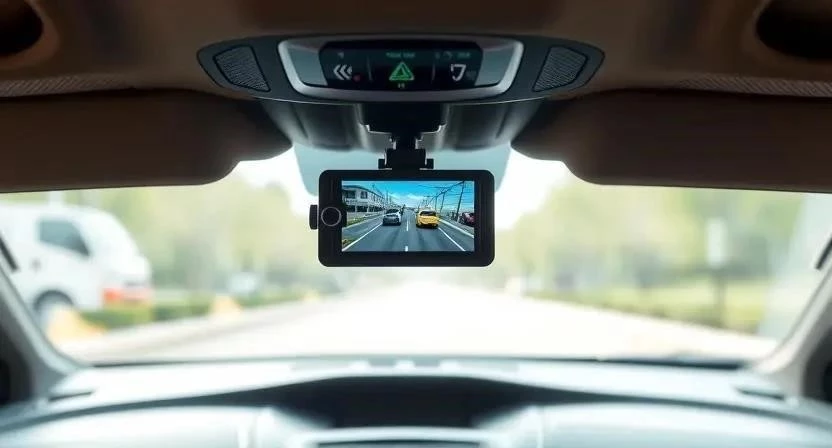
Типы видеорегистраторов и их особенности ⏤ Обзор основных типов и функций
На рынке представлено огромное количество видеорегистраторов. Я долго выбирал, прежде чем остановился на своем. Вот основные типы, которые стоит рассмотреть:
- Одноканальные видеорегистраторы: Самый простой и доступный вариант. Записывают видео только с передней камеры.
- Двухканальные видеорегистраторы: Записывают видео одновременно с передней и задней камеры, что обеспечивает более полную картину происходящего.
- Видеорегистраторы с радар-детектором: Объединяют функции видеорегистратора и радар-детектора, предупреждая о камерах и полицейских машинах.
- Видеорегистраторы с GPS: Записывают информацию о местоположении и скорости автомобиля.
- Зеркальные видеорегистраторы: Крепятся на зеркало заднего вида, экономя место в салоне.
- Модульные видеорегистраторы: Компактные устройства, которые крепятся на лобовое стекло и не занимают много места.
- Видеорегистраторы с Wi-Fi: Позволяют просматривать и скачивать видео на смартфон или компьютер без использования карты памяти.
- Видеорегистраторы с сенсорным экраном: Удобны в управлении и настройке.
Я, например, выбрал двухканальный видеорегистратор, чтобы иметь возможность записывать все, что происходит вокруг моего автомобиля. Это дает мне дополнительную уверенность на дороге.
Основные параметры видеорегистратора ⸺ Разрешение, частота кадров, угол обзора, датчики
При выборе видеорегистратора важно обратить внимание на следующие параметры. Я долго изучал характеристики разных моделей, чтобы выбрать оптимальный вариант. Разрешение видео влияет на четкость изображения. Частота кадров определяет плавность видео. Угол обзора влияет на ширину захватываемой области. Датчики (G-сенсор, GPS) добавляют дополнительные функции.
Вот таблица для сравнения:
| Параметр | Бюджетный сегмент | Средний сегмент | Премиум сегмент |
|---|---|---|---|
| Разрешение | 720p | 1080p | 2K/4K |
| Угол обзора | 120° | 140° | 160° |
| Наличие GPS | Нет | Опционально | Да |
| Наличие G-сенсора | Да | Да | Да (более чувствительный) |
| Частота кадров | 25-30 fps | 30-60 fps | 60+ fps |
Я считаю, что оптимальным вариантом является видеорегистратор с разрешением 1080p, углом обзора 140° и наличием G-сенсора. Это обеспечивает хорошее качество видео и защиту важных фрагментов.
Настройка циклической записи ⏤ Как настроить автоматическую перезапись видео
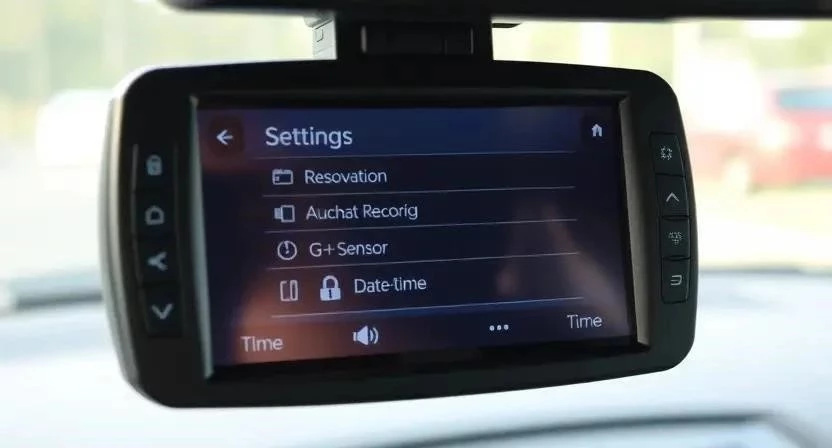
Циклическая запись – это очень полезная функция, которая позволяет автоматически перезаписывать старые видеофайлы, когда карта памяти заполнена. Я всегда включаю эту функцию, чтобы не беспокоиться о том, что видеорегистратор перестанет записывать. В меню видеорегистратора нужно найти пункт «Циклическая запись» и установить желаемую длительность видеофрагментов (например, 1 минута, 3 минуты, 5 минут).
Настройка качества видео ⸺ Оптимальные параметры для четкой записи
Качество видео напрямую влияет на то, насколько хорошо будут видны детали на записи. Я рекомендую выбирать максимальное доступное разрешение и частоту кадров. Однако, стоит учитывать, что более высокое качество видео требует больше места на карте памяти. Также важно правильно настроить экспозицию и баланс белого, чтобы получить четкое и яркое изображение. Я экспериментировал с разными настройками, чтобы найти оптимальный вариант для моих условий эксплуатации.
Вот рекомендуемые настройки для различных условий:
| Условие съемки | Разрешение | Частота кадров | Экспозиция | Баланс белого |
|---|---|---|---|---|
| День | 1080p/2K | 30-60 fps | Авто | Авто |
| Ночь | 720p/1080p | 30 fps | +0.3 | Авто |
| Дождь | 1080p | 30 fps | +0.7 | Облачно |
| Туман | 720p | 30 fps | +1.0 | Облачно |
| Солнце | 1080p/2K | 30-60 fps | -0.3 | Солнечно |
Настройка G-сенсора и парковочного режима ⏤ Защита важных видеофрагментов и запись при парковке
G-сенсор – это датчик удара, который автоматически сохраняет видеофрагмент в случае столкновения или резкого торможения. Я всегда включаю G-сенсор, чтобы защитить важные видеофрагменты от перезаписи. Парковочный режим позволяет видеорегистратору продолжать запись даже когда автомобиль припаркован. Это может быть полезно в случае вандализма или ДТП на парковке. Однако, стоит учитывать, что парковочный режим потребляет энергию аккумулятора.
Настройка даты и времени ⏤ Важность точной информации на видео
Точная дата и время на видео – это очень важно, особенно в случае ДТП. Я всегда проверяю, правильно ли установлена дата и время на видеорегистраторе. В меню видеорегистратора нужно найти пункт «Дата и время» и установить текущие значения. Если дата и время установлены неправильно, видео может быть признано недопустимым доказательством.
Настройка микрофона ⸺ Запись звука в салоне автомобиля
Запись звука в салоне автомобиля может быть полезной в случае споров или конфликтов. Я рекомендую включить микрофон на видеорегистраторе. В меню видеорегистратора нужно найти пункт «Микрофон» и установить значение «Вкл». Однако, стоит учитывать, что запись звука может быть незаконной в некоторых странах.
Форматирование карты памяти ⸺ Подготовка к записи видео
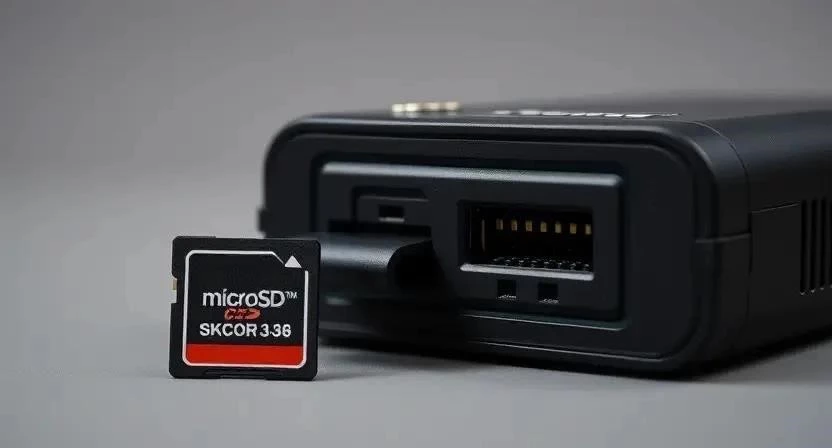
Перед началом использования видеорегистратора необходимо отформатировать карту памяти. Это удалит все данные с карты и подготовит ее к записи видео. В меню видеорегистратора нужно найти пункт «Форматирование» и подтвердить действие. Я рекомендую форматировать карту памяти регулярно, чтобы обеспечить ее стабильную работу.
Распространенные ошибки при настройке видеорегистратора ⏤ Советы по устранению проблем
Новички часто сталкиваются с проблемами при настройке видеорегистратора. Я, когда только начал пользоваться видеорегистратором, тоже допускал ошибки. Вот некоторые распространенные ошибки и способы их устранения:
Вот таблица с распространенными ошибками:
| Ошибка | Причина | Решение |
|---|---|---|
| Видео не записывается | Не установлена карта памяти или карта памяти повреждена | Установите карту памяти или замените ее |
| Плохое качество видео | Низкое разрешение или неправильные настройки экспозиции | Установите более высокое разрешение и настройте экспозицию |
| Видеорегистратор быстро разряжает аккумулятор | Включен парковочный режим или слишком высокое качество видео | Отключите парковочный режим или снизьте качество видео |
| Неправильная дата и время | Неправильные настройки даты и времени | Установите правильные настройки даты и времени |
| Нет звука на видео | Отключен микрофон | Включите микрофон |
FAQ ⸺ Ответы на часто задаваемые вопросы
Я собрал ответы на самые часто задаваемые вопросы о настройке видеорегистратора:
- Как выбрать карту памяти для видеорегистратора? Рекомендуется выбирать карту памяти класса 10 или UHS-I с объемом не менее 32 ГБ.
- Как часто нужно форматировать карту памяти? Рекомендуется форматировать карту памяти каждые 1-2 месяца.
- Как обновить прошивку видеорегистратора? Прошивку можно обновить с помощью компьютера и специального программного обеспечения.
- Как подключить видеорегистратор к компьютеру? Видеорегистратор можно подключить к компьютеру с помощью USB-кабеля.
- Как просмотреть видео с видеорегистратора на компьютере? Видео можно просмотреть с помощью специального программного обеспечения или обычного видеоплеера.
- Что такое HDR? HDR (High Dynamic Range) – это технология, которая позволяет улучшить качество изображения в условиях высокой контрастности.
- Что такое WDR? WDR (Wide Dynamic Range) – это технология, которая позволяет улучшить качество изображения в условиях низкой освещенности.
Надеюсь, эта статья помогла вам разобраться в настройке видеорегистратора. Помните, что правильная настройка – это залог вашей безопасности на дороге!
Мифы и правда о видеорегистраторах:
| Миф | Правда |
|---|---|
| Видеорегистратор можно использовать для незаконной слежки | Использование видеорегистратора для слежки за другими людьми без их согласия является незаконным |
| Видео с видеорегистратора нельзя использовать в качестве доказательства в суде | Видео с видеорегистратора может быть использовано в качестве доказательства в суде, если оно соответствует требованиям законодательства |
| Видеорегистратор всегда поможет избежать ответственности в случае ДТП | Видеорегистратор может помочь доказать свою правоту, но не гарантирует избежание ответственности |
| Дорогой видеорегистратор всегда лучше дешевого | Цена не всегда является показателем качества. Важно учитывать характеристики и функции видеорегистратора |
| Видеорегистратор не нужен, если есть страховка | Страховка покрывает ущерб, но не всегда помогает восстановить справедливость. Видеорегистратор может помочь доказать виновность другого участника ДТП |